손쉬운 일정 관리
바쁜 일상 속에서도 꾸준한 콘텐츠 발행을 유지할 수 있도록 돕습니다.
핫이슈 자동 탐색
실시간 트렌드를 분석하여 최신 핫이슈 키워드를 자동으로 발굴하고 직접 포스팅합니다.
10가지 카테고리
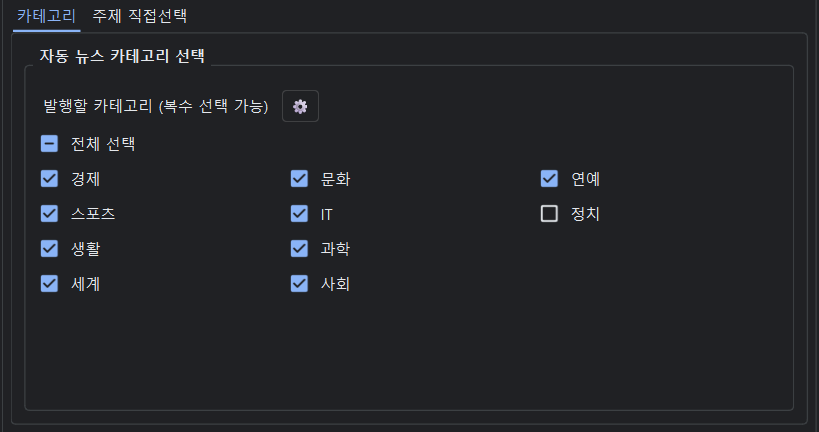
연예, IT, 사회, 정치, 문화 등 10개의 카테고리 중 원하는 주제만 골라 집중적으로 운영할 수 있습니다.
SEO 최적화
소제목과 인용구를 적절히 배치한 SEO 친화적 구성
AI 이미지 자동 삽입
AI가 본문 내용을 분석하여 가장 적절한 이미지를 찾고 최적의 위치에 배치합니다.
맞춤형 페르소나
블로그 성격에 맞춰 글의 말투, 작성자의 성별, 연령대까지 디테일하게 설정 가능합니다.
타겟 키워드 포스팅
자동 모드 외에도 사용자가 원하는 특정 검색어를 입력하여 맞춤 포스팅을 생성합니다.
실시간 핫픽스
플랫폼 로직 변경 등 장애 발생 시 즉각 대처하며, 원클릭 패치 프로그램을 제공합니다.
초보자 친화적
복잡한 설치 과정 없이 실행 파일(.exe) 하나만으로 누구나 손쉽게 사용할 수 있습니다.
3대 플랫폼 지원
네이버 블로그, 티스토리, 워드프레스까지 국내외 주요 블로그를 모두 지원합니다.
스마트 카테고리 매핑
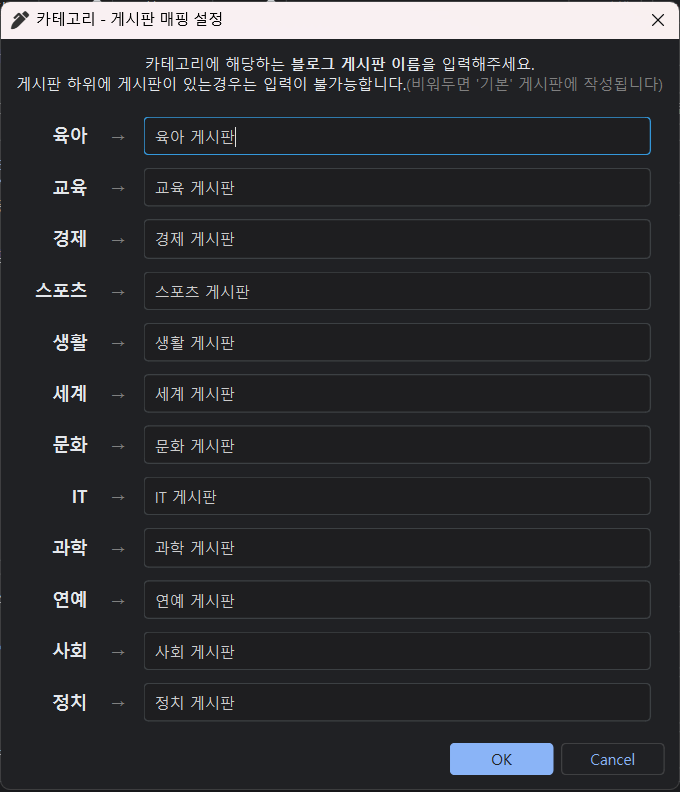
발행되는 글의 주제를 파악하여 내 블로그의 적절한 게시판으로 자동 분류합니다.
전문가 기술 지원
사용 중 어려움이 생기면 전문 개발자가 직접 1:1로 문제 해결을 도와드립니다.
PostFlow는 Chrome 브라우저가 필수입니다. Chrome이 없으면 자동 포스팅이 동작하지 않습니다.
PostFlow는 포스팅 생성 및 이미지 수집을 위해 API Key 2개가 필요합니다.
- Google Gemini API Key (글 생성)
- Pexels API Key (저작권 문제없는 이미지 수집)
Google API는 아래 경로에서 로그인 후 키를 발급받아야 합니다.
-
아래 링크로 접속 후 로그인합니다.
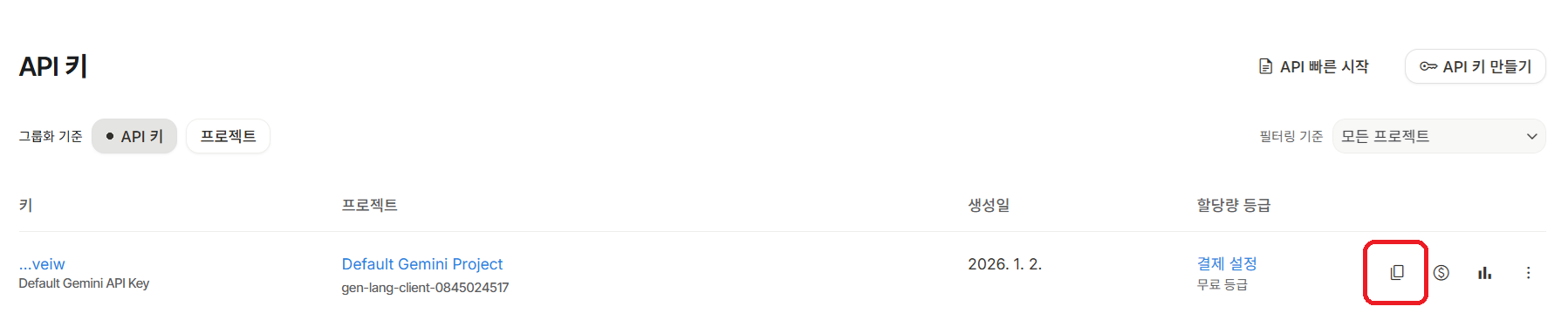
https://aistudio.google.com/api-keys - API Key 생성(Create/Generate) 메뉴로 키를 발급합니다.
- 발급된 키를 복사해 PostFlow 설정창에 붙여넣습니다.
Pexels는 포스팅에 사용할 저작권 문제없는 다양한 이미지를 다운로드할 수 있는 API입니다.
-
아래 링크로 접속 후 로그인합니다.
https://www.pexels.com/ko-kr/api/key/ -
아래 항목(문구)을 적당히 입력합니다.
프로젝트 이름, 프로젝트 카테고리, 사진 및/또는 동영상을 통합할 방법과 위치를 간단히 설명합니다.
- Generate API Key를 클릭하면 발급됩니다.
- 발급된 키를 복사해 PostFlow 설정창에 붙여넣습니다.
PostFlow는 체험판 신청 또는 결제에 사용한 Google 계정으로 로그인해야 정상적으로 이용할 수 있습니다.
Google API Key와 Pexels API Key를 설정창에 입력한 뒤, 반드시 [확인]을 눌러야 포스팅을 할 수 있습니다.

상단에 네이버 / 티스토리 / 워드프레스 탭이 있으며, 각 탭에서 플랫폼별 설정을 따로 관리합니다.
각 플랫폼마다 실행 주기(분)와 오차(분)를 둘 수 있습니다. 오차를 주면 사람이 직접 발행하는 것처럼 시간 패턴이 일정하지 않게 동작합니다.
- [실행]을 누르면 1회만 실행하고, 이후 대기 상태가 됩니다.
- [자동]을 누르면 설정한 주기와 오차에 맞게 포스팅을 생성하고, Chrome 브라우저를 열어서 자동으로 포스팅을 작성해 발행합니다.
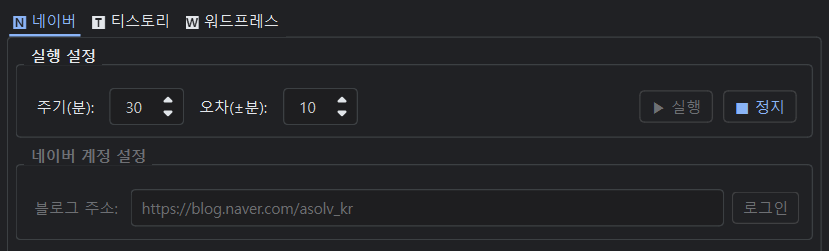
네이버는 블로그 주소를 입력합니다. 입력 후 [로그인]을 눌러 로그인 절차를 진행합니다.
- 로그인 시 클라이언트가 실행한 창에서 로그인 유지 버튼을 누른 뒤 로그인해야 합니다.
- 그 뒤에 실행을 하면 설정한대로 실행을 합니다.
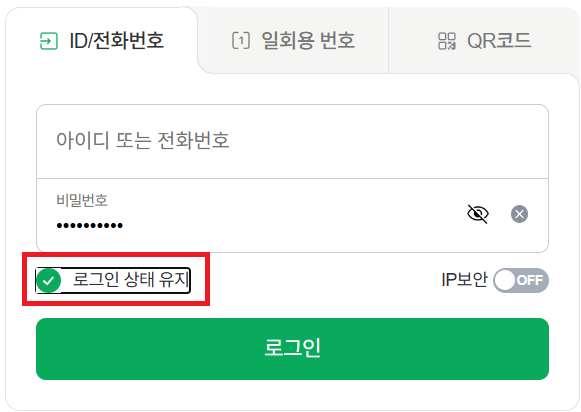
티스토리의 경우 프로그램 실행시 최초 1회 프로그램이 오픈한 브라우저에서 직접 로그인을 해야합니다.
워드프레스는 워드프레스 아이디와 앱 비밀번호(Application Password)를 넣어야 합니다. (일반 로그인 비밀번호가 아닙니다)
- 워드프레스 관리자(대시보드)에 로그인합니다.
- Users → Profile (또는 “사용자 → 프로필”)로 이동합니다.
- 아래로 스크롤해 Application Passwords 섹션을 찾습니다.
- 이름(예: PostFlow)을 입력하고 Add New Application Password를 눌러 생성합니다.
- 표시되는 난수 비밀번호를 복사하여 PostFlow에 입력합니다. (일반적으로 다시 표시되지 않습니다)

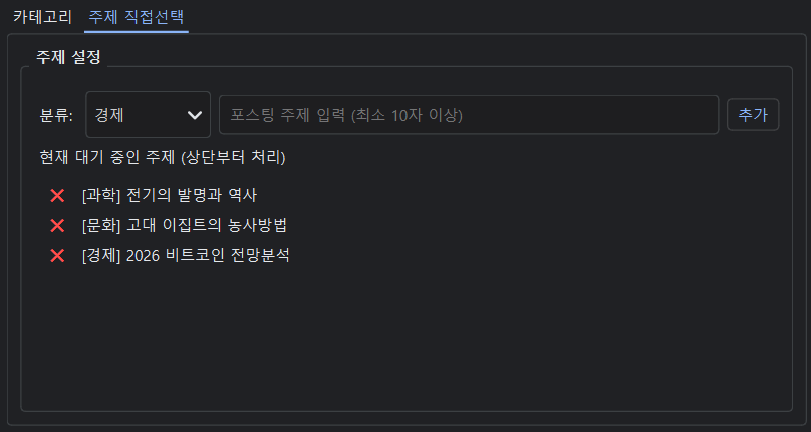
계정 설정 아래에는 카테고리와 주제 직접선택이 있으며, 이 영역은 3개 플랫폼 동일합니다.
카테고리에 선택(복수선택 가능)된 카테고리에 관한 최근 이슈들을 가져와서 주제를 자동으로 정하고 포스팅합니다.
주제 직접선택은 원하는 카테고리와 주제를 입력해서 대기열에 넣어두면 실행 설정에 등록된대로 위에서부터 1회 실행하거나 주기별로 사용자가 선택한 주제대로 포스팅을 진행합니다.
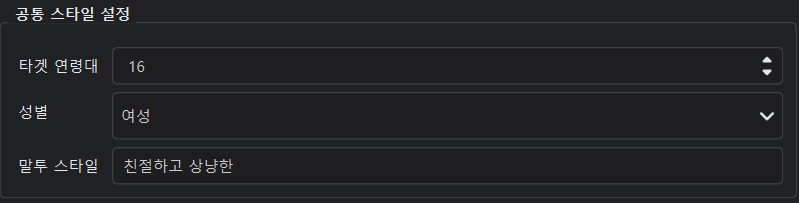
그 아래 페르소나 설정이 있는데 여기에는 타겟 연령대, 성별, 말투 스타일이 있습니다. 여기에 입력한 말투로 최신 이슈나 주제에 대해 설명을 해줍니다.
카테고리들은 카테고리와 사용자의 게시판을 매핑해두면 발행시에 매핑된 카테고리 게시판으로 발행할 수 있어 자동 분류가 가능합니다.
자주 묻는 질문
Pro Plan 구독
* 현재 서비스 점검 중으로 결제가 일시 중단되었습니다.
1개월
99,000원
월 99,000원
3개월
267,300원
297,000원
* 서비스 준비 중입니다. 곧 다시 오픈할 예정입니다.
* 문의사항은 고객센터로 연락해 주세요.
Windows용 다운로드
현재 서비스 점검 중으로 다운로드가 일시 중단되었습니다.
* Windows 10, 11 (64bit) 지원
이 경우 아래 방법으로 실행해 주세요:
- "추가 정보"를 클릭합니다.
- "실행" 버튼을 클릭하면 정상적으로 실행됩니다.